Domain kühltransportbehälter.de kaufen?
Wir ziehen mit dem Projekt
kühltransportbehälter.de um.
Sind Sie am Kauf der Domain
kühltransportbehälter.de interessiert?
domain@kv-gmbh.de · 0541-91531010
Domain kühltransportbehälter.de kaufen?
Wie aktiviere ich Entwickleroptionen?
Um die Entwickleroptionen auf einem Android-Gerät zu aktivieren, musst du zuerst in die Einstellungen deines Geräts gehen. Suche dort nach dem Punkt "Über das Telefon" oder "Telefoninfo". Tippe dann mehrmals hintereinander auf die Build-Nummer, bis eine Meldung erscheint, dass die Entwickleroptionen aktiviert wurden. Nun kannst du in den Einstellungen unter "System" die Entwickleroptionen finden und aktivieren. Dort hast du Zugriff auf erweiterte Einstellungen, die normalerweise für Entwickler gedacht sind. **
Wo finde ich die Entwickleroptionen?
Die Entwickleroptionen sind normalerweise in den Einstellungen deines Android-Geräts versteckt. Um sie zu aktivieren, musst du zuerst in die Einstellungen deines Geräts gehen. Scrolle dann nach unten und tippe auf "Über das Telefon" oder "Telefoninfo". Dort findest du normalerweise den Menüpunkt "Build-Nummer". Tippe mehrmals hintereinander auf "Build-Nummer", bis eine Meldung erscheint, dass die Entwickleroptionen aktiviert sind. Anschließend kannst du zu den Entwickleroptionen navigieren, indem du zurück zu den Einstellungen gehst und dort den Menüpunkt "Entwickleroptionen" auswählst. **

Ähnliche Suchbegriffe für Entwickleroptionen
Top-Angebote
Produkte zum Begriff Entwickleroptionen:
-
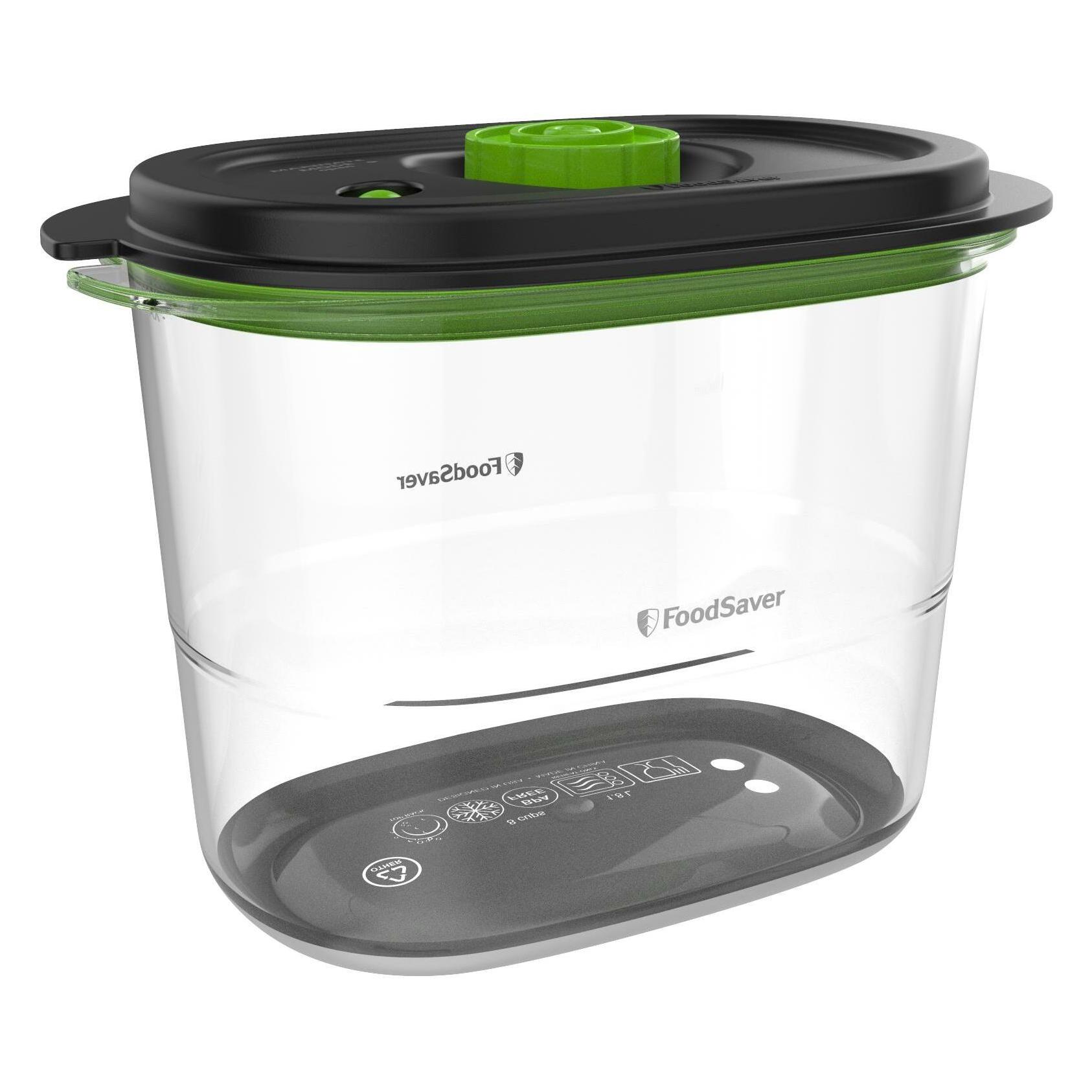
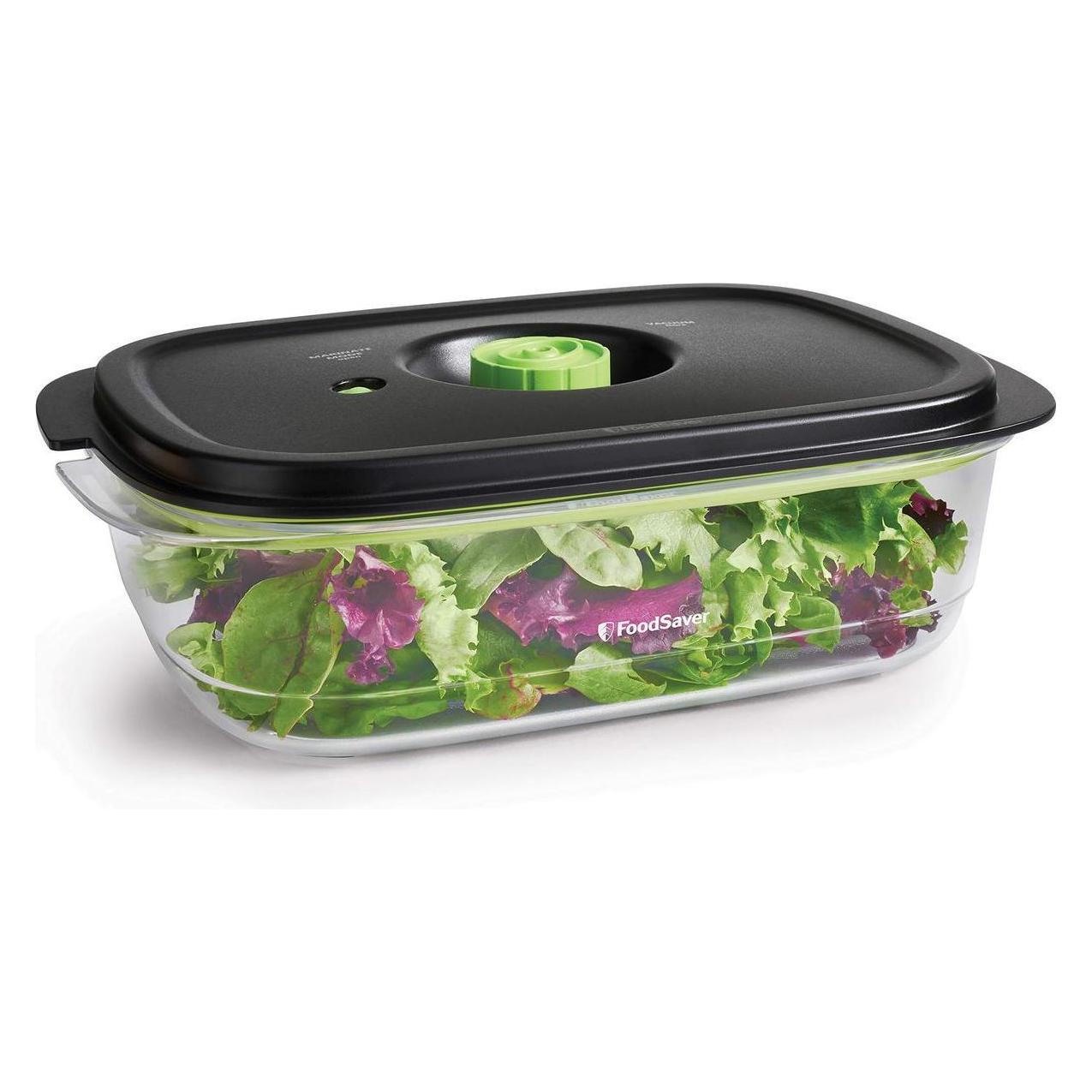
FoodSaver Behälter für frische Lebensmittel, Vorratsbehälter, Transparent, SchwarzBehälter für frische Lebensmittel - Reinigung von Hand - Für die Aufbewahrung von Lebensmitteln im Kühl- oder Küchenschrank - Verschluss: Deckel - Mikrowellen geeignet - Auch zum Marinieren geeignet - Behälter, 1,2 l.28,81 €*Versand: 3,00 €Sichere Weiterleitung zum Anbieter
-
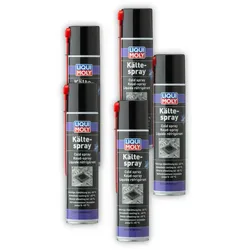
2x Kältespray LIQUI MOLY 8916 Kälte-Spray Kühlung Vereisungsspray Montage 400ml.description-content div { width: 100%; } .description-content .criterias tr td:nth-child(2n+2) {width: auto;} Lieferumfang: 2x Kältespray LIQUI MOLY 8916 Kälte-Spray Kühlung Vereisungsspray Montage 400ml Beschreibung Universell einsetzbar für Reparaturzwecke und Fehlersuche. Hilft, Konstruktionsteile in engste Passungen einzufügen, durch thermische Überlastung bedingte Fehler in elektrischen Schaltungen zu finden und Temperaturfühler einfach und schnell auf ihre Funktion zu überprüfen. Zudem können Gewebeproben für die Mikroskopie im medizinischen Bereich präpariert werden. Einsatzgebiet Zum Einfügen von Kugellagern, Wellen und Buchsen in Passungen sowie Prüfen elektrischer Bauteile wie z. B. Temperaturfühler, Platinen usw. Anwendung Zu behandelnde Bauteile oder Gegenstände einige Sekunden gleichmäßig besprühen. Je nach Sprühdauer kann der Kälteeffekt variiert werden. Bei bestimmungsgemäßer Anwendung unschädlich. Bei Körperkontakt besteht Erfrierungsgefahr.21,47 €*Versand: 0,00 €Sichere Weiterleitung zum Anbieter
-
3x Kältespray LIQUI MOLY 8916 Kälte-Spray Kühlung Vereisungsspray Montage 400ml.description-content div { width: 100%; } .description-content .criterias tr td:nth-child(2n+2) {width: auto;} Lieferumfang: 3x Kältespray LIQUI MOLY 8916 Kälte-Spray Kühlung Vereisungsspray Montage 400ml Beschreibung Universell einsetzbar für Reparaturzwecke und Fehlersuche. Hilft, Konstruktionsteile in engste Passungen einzufügen, durch thermische Überlastung bedingte Fehler in elektrischen Schaltungen zu finden und Temperaturfühler einfach und schnell auf ihre Funktion zu überprüfen. Zudem können Gewebeproben für die Mikroskopie im medizinischen Bereich präpariert werden. Einsatzgebiet Zum Einfügen von Kugellagern, Wellen und Buchsen in Passungen sowie Prüfen elektrischer Bauteile wie z. B. Temperaturfühler, Platinen usw. Anwendung Zu behandelnde Bauteile oder Gegenstände einige Sekunden gleichmäßig besprühen. Je nach Sprühdauer kann der Kälteeffekt variiert werden. Bei bestimmungsgemäßer Anwendung unschädlich. Bei Körperkontakt besteht Erfrierungsgefahr.32,21 €*Versand: 0,00 €Sichere Weiterleitung zum Anbieter


-
Wo finde ich Entwickleroptionen s7?
Die Entwickleroptionen auf einem Samsung Galaxy S7 können aktiviert werden, indem man zuerst in die Einstellungen des Geräts geht. Dort scrollt man ganz nach unten und wählt den Punkt "Telefoninfo" oder "Über das Telefon" aus. Anschließend tippt man mehrmals hintereinander auf die Build-Nummer, bis eine Meldung erscheint, dass die Entwickleroptionen freigeschaltet wurden. Nun kann man in den Einstellungen unter "Entwickleroptionen" verschiedene erweiterte Einstellungen vornehmen, um beispielsweise USB-Debugging zu aktivieren oder den Bildschirm-Overlay zu steuern. **
-
Wo finde ich Entwickleroptionen s8?
Die Entwickleroptionen auf einem Samsung Galaxy S8 können aktiviert werden, indem man zuerst in die Einstellungen des Geräts geht. Dort scrollt man ganz nach unten und wählt den Punkt "Telefoninfo" oder "Über das Telefon" aus. Anschließend tippt man mehrmals hintereinander auf die Build-Nummer, bis eine Meldung erscheint, dass die Entwickleroptionen freigeschaltet wurden. Nun kann man unter den Einstellungen die Entwickleroptionen finden und aktivieren. Dort stehen verschiedene erweiterte Einstellungen zur Verfügung, die für Entwickler nützlich sein können. **
-
Was sind die Entwickleroptionen auf Android?
Die Entwickleroptionen auf Android sind eine Reihe von erweiterten Einstellungen, die normalerweise für Entwickler gedacht sind. Sie ermöglichen es Benutzern, auf Funktionen zuzugreifen, die normalerweise nicht sichtbar oder zugänglich sind, wie z.B. das USB-Debugging, die Aktivierung des Bildschirm-Overlays oder die Anpassung der Animationseinstellungen. Sie sollten jedoch mit Vorsicht verwendet werden, da sie für den durchschnittlichen Benutzer möglicherweise nicht relevant oder sogar schädlich sein können. **
-
Was sind die Entwickleroptionen auf Android?
Die Entwickleroptionen auf Android sind eine Reihe von erweiterten Einstellungen, die normalerweise für Entwickler gedacht sind, um ihre Apps zu testen und zu debuggen. Sie ermöglichen es Benutzern, auf Funktionen zuzugreifen, die normalerweise nicht sichtbar oder zugänglich sind, wie zum Beispiel USB-Debugging, Bildschirmaufzeichnung oder das Aktivieren von simulierten Standorten. Es ist wichtig zu beachten, dass diese Optionen für den durchschnittlichen Benutzer nicht empfohlen sind, da sie zu Fehlfunktionen oder Instabilität führen können. **
Wie kommt man in die Entwickleroptionen?
Um in die Entwickleroptionen auf einem Android-Gerät zu gelangen, musst du zuerst in die Einstellungen deines Geräts gehen. Dort scrollst du nach unten und wählst den Punkt "Über das Telefon" oder "Telefoninfo" aus. Anschließend suchst du nach der Build-Nummer und tippst sie mehrmals hintereinander an. Nach einigen Malen wirst du aufgefordert, deine PIN oder dein Passwort einzugeben. Sobald du dies getan hast, erhältst du die Meldung, dass die Entwickleroptionen aktiviert sind. Nun kannst du in den Einstellungen unter "System" die Entwickleroptionen finden und anpassen. **
Haben Sie die Entwickleroptionen auf Android gefunden?
Ja, um die Entwickleroptionen auf Android zu finden, gehen Sie zu den Einstellungen Ihres Geräts und scrollen Sie nach unten, bis Sie den Menüpunkt "Über das Telefon" oder "Über das Gerät" finden. Tippen Sie darauf und suchen Sie nach der Option "Build-Nummer". Tippen Sie sie sieben Mal schnell hintereinander an, um die Entwickleroptionen freizuschalten. **
Top-Angebote
Produkte zum Begriff Entwickleroptionen:
-
Privileg Kühl-/Gefrierkombination PRKS 8261 S6E, 177 cm hoch, 54 cm breit, Elektronische Temperaturregelung – präzise Kühlung für Frische.Privileg Kühl-/Gefrierkombination PRKS 8261 S6E, 177 cm hoch, 54 cm breit, Elektronische Temperaturregelung – präzise Kühlung für Frische.. Produktdetails Farbe Front , Silber, Farbe Seitenteile , Silber, Lieferumfang , Kühl-/Gefrierkombination PRIVILEG PRKS 8261 S6E, Bedienungsanleitung, Material Tür , n.A., Ausstattung , Elektronische Temperaturregelung, LED-Innenbeleuchtung, Abtauautomatik im Kühlteil, 4 Ablagen aus Sicherheitsglas (3 höhenverstellbar), 1 Obst- und Gemüseschublade, 3 Türfächer, 2 kippsichere Gefrierschubladen, höhenverstellbare Füße vorne, Türanschlag rechts (wechselbar), Anzahl Teile , 1 St., Top-Feature Top-Features , LED-Beleuchtung – helle Ausleuchtung bei geringem Verbrauch: Die LED-Beleuchtung sorgt für eine gute Sicht im Innenraum und überzeugt durch eine lange Lebensdauer. Elektronische Temperaturregelung – präzise Kühlung für konstante Frische: Die Elektronik hält die eingestellte Temperatur besonders genau und arbeitet unabhängig von der Umgebungstemperatur für gleichbleibende Lagerbedingungen und zuverlässige Kühlleistung. Flexible Innenausstattung – viel Platz für Lebensmittel: Vier Ablagen aus Sicherheitsglas (davon drei höhenverstellbar), drei Türfächer sowie eine Obst- und Gemüseschublade bieten vielseitige Aufbewahrungsmöglichkeiten. Energieeffizienzklasse C – mit einem Jahresverbrauch von nur 137 kWh: Die Kühl-Gefrierkombination verbindet einen niedrigen Stromverbrauch mit zuverlässiger Kühlleistung. Abtauautomatik im Kühlteil – weniger Aufwand im Alltag: Die automatische Abtaufunktion verhindert Eisbildung im Kühlbereich und reduziert den Reinigungsaufwand., Weitere Vorteile , 3 höhenverstellbare Glasablagen ermöglichen eine individuelle Innenraumgestaltung Lagerzeit bei Störungen von bis zu 13 Stunden schützt Lebensmittel bei einem Stromausfall Höhenverstellbare Standfüße vorne erleichtern das Ausrichten des Geräts Obst- und Gemüseschublade zur übersichtlichen und schonenden Lagerung frischer Lebensmittel Wechselbarer Türanschlag für eine flexible Aufstellung 2 Gefrierschubladen sorgen für eine übersichtliche Aufbewahrung von Tiefkühlkost Geräuscharmer Betrieb mit nur 38 dB für mehr Komfort im Alltag, Leistung & Verbrauch Modellbezeichnung , PRKS 8261 S6E, Jährlicher Energieverbrauch , 137 kWh, Lagerzeit bei Störung , 13 Std., Gefriervermögen in 24 Stunden , 3,5 kg, Klimaklasse , gemäßigte Zone, subtropische Zone, Rauminhalte der Kühlfächer , 187 l, Rauminhalte der Tiefkühlfächer , 75 l, Gesamtrauminhalt , 262 l, Luftschallemissionsklasse , C, Luftschallemissionen , 38 dB(A), Energieeffizienzklasse (Skala) , C (A bis G), Ausstattung Display mit Temperaturanzeige , kein Display, Art Bedienung , Drucktasten, Ausstattung & Funktionen Kühlteil Anzahl Ablageflächen , 4 St., Anzahl höhenverstellbare Ablageflächen , 3, Anzahl Türablagen , 3, Anzahl Kühlschubladen , 1, Material Ablagen , Sicherheitsglas, Zusatzfunktionen Kühlteil , LED-Innenbeleuchtung Abtauautomatik im Kühlteil Elektronische Temperaturregelung, Art Innenbeleuchtung , LED-Innenbeleuchtung, Frischezonen , 1 Gemüseschublade 1 Obstschublade, Anzahl Temperaturzonen , 2, Art Temperaturanzeige , n.A., Eigenschaften Ablagen , Sicherheitsglas, 3 höhenverstellbar, Farbe Innenbeleuchtung , Weiß, Temperaturbereich je Zone , Kühlteil: empfohlen 4 °C, Gefrierteil: -18 °C, Ausstattung & Funktionen Gefrierteil Anzahl Gefrierschubladen , 2, Anzahl Gefrierfächer mit Klappen , 0, Anzahl offene Gefrierfächer , 0, Informationen zum Einbau Einbauart , freistehend, Maße & Gewicht Höhe , 177 cm, Breite , 54 cm, Tiefe , 55 cm, Gewicht , 48 kg, Höhe mit Verpackung , 182 cm, Breite mit Verpackung , 58 cm, Tiefe mit Verpackung , 59 cm, Technische Daten Abtauverfahren , Kühlteil: automatisch, Gefrierteil: manuell, Typ Netzstecker , Schutzkontaktstecker (Typ EF-CEE 7/7), WEEE-Reg.-Nr. DE , 79581889, Anschlusswert , 60 W, Hinweise Sprachen Bedienungs-/Aufbauanleitung , Deutsch (DE), Sprachen Menüführung , Deutsch (DE), Material:Tür n.A.399,00 €*Versand: 39,95 €Sichere Weiterleitung zum Anbieter
-
FoodSaver Behälter für frische Lebensmittel, Vorratsbehälter, Transparent, SchwarzBehälter für frische Lebensmittel - Reinigung von Hand - Für die Aufbewahrung von Lebensmitteln im Kühl- oder Küchenschrank - Verschluss: Deckel - Mikrowellen geeignet - Auch zum Marinieren geeignet - Behälter, 1,2 l.28,81 €*Versand: 3,00 €Sichere Weiterleitung zum Anbieter
-
Wie aktiviere ich Entwickleroptionen?
Um die Entwickleroptionen auf einem Android-Gerät zu aktivieren, musst du zuerst in die Einstellungen deines Geräts gehen. Suche dort nach dem Punkt "Über das Telefon" oder "Telefoninfo". Tippe dann mehrmals hintereinander auf die Build-Nummer, bis eine Meldung erscheint, dass die Entwickleroptionen aktiviert wurden. Nun kannst du in den Einstellungen unter "System" die Entwickleroptionen finden und aktivieren. Dort hast du Zugriff auf erweiterte Einstellungen, die normalerweise für Entwickler gedacht sind. **
-
Wo finde ich die Entwickleroptionen?
Die Entwickleroptionen sind normalerweise in den Einstellungen deines Android-Geräts versteckt. Um sie zu aktivieren, musst du zuerst in die Einstellungen deines Geräts gehen. Scrolle dann nach unten und tippe auf "Über das Telefon" oder "Telefoninfo". Dort findest du normalerweise den Menüpunkt "Build-Nummer". Tippe mehrmals hintereinander auf "Build-Nummer", bis eine Meldung erscheint, dass die Entwickleroptionen aktiviert sind. Anschließend kannst du zu den Entwickleroptionen navigieren, indem du zurück zu den Einstellungen gehst und dort den Menüpunkt "Entwickleroptionen" auswählst. **
-
Wo finde ich Entwickleroptionen s7?
Die Entwickleroptionen auf einem Samsung Galaxy S7 können aktiviert werden, indem man zuerst in die Einstellungen des Geräts geht. Dort scrollt man ganz nach unten und wählt den Punkt "Telefoninfo" oder "Über das Telefon" aus. Anschließend tippt man mehrmals hintereinander auf die Build-Nummer, bis eine Meldung erscheint, dass die Entwickleroptionen freigeschaltet wurden. Nun kann man in den Einstellungen unter "Entwickleroptionen" verschiedene erweiterte Einstellungen vornehmen, um beispielsweise USB-Debugging zu aktivieren oder den Bildschirm-Overlay zu steuern. **
-
Wo finde ich Entwickleroptionen s8?
Die Entwickleroptionen auf einem Samsung Galaxy S8 können aktiviert werden, indem man zuerst in die Einstellungen des Geräts geht. Dort scrollt man ganz nach unten und wählt den Punkt "Telefoninfo" oder "Über das Telefon" aus. Anschließend tippt man mehrmals hintereinander auf die Build-Nummer, bis eine Meldung erscheint, dass die Entwickleroptionen freigeschaltet wurden. Nun kann man unter den Einstellungen die Entwickleroptionen finden und aktivieren. Dort stehen verschiedene erweiterte Einstellungen zur Verfügung, die für Entwickler nützlich sein können. **
Ähnliche Suchbegriffe für Entwickleroptionen
-
2x Kältespray LIQUI MOLY 8916 Kälte-Spray Kühlung Vereisungsspray Montage 400ml.description-content div { width: 100%; } .description-content .criterias tr td:nth-child(2n+2) {width: auto;} Lieferumfang: 2x Kältespray LIQUI MOLY 8916 Kälte-Spray Kühlung Vereisungsspray Montage 400ml Beschreibung Universell einsetzbar für Reparaturzwecke und Fehlersuche. Hilft, Konstruktionsteile in engste Passungen einzufügen, durch thermische Überlastung bedingte Fehler in elektrischen Schaltungen zu finden und Temperaturfühler einfach und schnell auf ihre Funktion zu überprüfen. Zudem können Gewebeproben für die Mikroskopie im medizinischen Bereich präpariert werden. Einsatzgebiet Zum Einfügen von Kugellagern, Wellen und Buchsen in Passungen sowie Prüfen elektrischer Bauteile wie z. B. Temperaturfühler, Platinen usw. Anwendung Zu behandelnde Bauteile oder Gegenstände einige Sekunden gleichmäßig besprühen. Je nach Sprühdauer kann der Kälteeffekt variiert werden. Bei bestimmungsgemäßer Anwendung unschädlich. Bei Körperkontakt besteht Erfrierungsgefahr.21,47 €*Versand: 0,00 €Sichere Weiterleitung zum Anbieter
-
3x Kältespray LIQUI MOLY 8916 Kälte-Spray Kühlung Vereisungsspray Montage 400ml.description-content div { width: 100%; } .description-content .criterias tr td:nth-child(2n+2) {width: auto;} Lieferumfang: 3x Kältespray LIQUI MOLY 8916 Kälte-Spray Kühlung Vereisungsspray Montage 400ml Beschreibung Universell einsetzbar für Reparaturzwecke und Fehlersuche. Hilft, Konstruktionsteile in engste Passungen einzufügen, durch thermische Überlastung bedingte Fehler in elektrischen Schaltungen zu finden und Temperaturfühler einfach und schnell auf ihre Funktion zu überprüfen. Zudem können Gewebeproben für die Mikroskopie im medizinischen Bereich präpariert werden. Einsatzgebiet Zum Einfügen von Kugellagern, Wellen und Buchsen in Passungen sowie Prüfen elektrischer Bauteile wie z. B. Temperaturfühler, Platinen usw. Anwendung Zu behandelnde Bauteile oder Gegenstände einige Sekunden gleichmäßig besprühen. Je nach Sprühdauer kann der Kälteeffekt variiert werden. Bei bestimmungsgemäßer Anwendung unschädlich. Bei Körperkontakt besteht Erfrierungsgefahr.32,21 €*Versand: 0,00 €Sichere Weiterleitung zum Anbieter
-
4x Kältespray LIQUI MOLY 8916 Kälte-Spray Kühlung Vereisungsspray Montage 400ml.description-content div { width: 100%; } .description-content .criterias tr td:nth-child(2n+2) {width: auto;} Lieferumfang: 4x Kältespray LIQUI MOLY 8916 Kälte-Spray Kühlung Vereisungsspray Montage 400ml Beschreibung Universell einsetzbar für Reparaturzwecke und Fehlersuche. Hilft, Konstruktionsteile in engste Passungen einzufügen, durch thermische Überlastung bedingte Fehler in elektrischen Schaltungen zu finden und Temperaturfühler einfach und schnell auf ihre Funktion zu überprüfen. Zudem können Gewebeproben für die Mikroskopie im medizinischen Bereich präpariert werden. Einsatzgebiet Zum Einfügen von Kugellagern, Wellen und Buchsen in Passungen sowie Prüfen elektrischer Bauteile wie z. B. Temperaturfühler, Platinen usw. Anwendung Zu behandelnde Bauteile oder Gegenstände einige Sekunden gleichmäßig besprühen. Je nach Sprühdauer kann der Kälteeffekt variiert werden. Bei bestimmungsgemäßer Anwendung unschädlich. Bei Körperkontakt besteht Erfrierungsgefahr.42,94 €*Versand: 0,00 €Sichere Weiterleitung zum Anbieter
-
5x Kältespray LIQUI MOLY 8916 Kälte-Spray Kühlung Vereisungsspray Montage 400ml.description-content div { width: 100%; } .description-content .criterias tr td:nth-child(2n+2) {width: auto;} Lieferumfang: 5x Kältespray LIQUI MOLY 8916 Kälte-Spray Kühlung Vereisungsspray Montage 400ml Beschreibung Universell einsetzbar für Reparaturzwecke und Fehlersuche. Hilft, Konstruktionsteile in engste Passungen einzufügen, durch thermische Überlastung bedingte Fehler in elektrischen Schaltungen zu finden und Temperaturfühler einfach und schnell auf ihre Funktion zu überprüfen. Zudem können Gewebeproben für die Mikroskopie im medizinischen Bereich präpariert werden. Einsatzgebiet Zum Einfügen von Kugellagern, Wellen und Buchsen in Passungen sowie Prüfen elektrischer Bauteile wie z. B. Temperaturfühler, Platinen usw. Anwendung Zu behandelnde Bauteile oder Gegenstände einige Sekunden gleichmäßig besprühen. Je nach Sprühdauer kann der Kälteeffekt variiert werden. Bei bestimmungsgemäßer Anwendung unschädlich. Bei Körperkontakt besteht Erfrierungsgefahr.53,68 €*Versand: 0,00 €Sichere Weiterleitung zum Anbieter
-
Was sind die Entwickleroptionen auf Android?
Die Entwickleroptionen auf Android sind eine Reihe von erweiterten Einstellungen, die normalerweise für Entwickler gedacht sind. Sie ermöglichen es Benutzern, auf Funktionen zuzugreifen, die normalerweise nicht sichtbar oder zugänglich sind, wie z.B. das USB-Debugging, die Aktivierung des Bildschirm-Overlays oder die Anpassung der Animationseinstellungen. Sie sollten jedoch mit Vorsicht verwendet werden, da sie für den durchschnittlichen Benutzer möglicherweise nicht relevant oder sogar schädlich sein können. **
-
Was sind die Entwickleroptionen auf Android?
Die Entwickleroptionen auf Android sind eine Reihe von erweiterten Einstellungen, die normalerweise für Entwickler gedacht sind, um ihre Apps zu testen und zu debuggen. Sie ermöglichen es Benutzern, auf Funktionen zuzugreifen, die normalerweise nicht sichtbar oder zugänglich sind, wie zum Beispiel USB-Debugging, Bildschirmaufzeichnung oder das Aktivieren von simulierten Standorten. Es ist wichtig zu beachten, dass diese Optionen für den durchschnittlichen Benutzer nicht empfohlen sind, da sie zu Fehlfunktionen oder Instabilität führen können. **
-
Wie kommt man in die Entwickleroptionen?
Um in die Entwickleroptionen auf einem Android-Gerät zu gelangen, musst du zuerst in die Einstellungen deines Geräts gehen. Dort scrollst du nach unten und wählst den Punkt "Über das Telefon" oder "Telefoninfo" aus. Anschließend suchst du nach der Build-Nummer und tippst sie mehrmals hintereinander an. Nach einigen Malen wirst du aufgefordert, deine PIN oder dein Passwort einzugeben. Sobald du dies getan hast, erhältst du die Meldung, dass die Entwickleroptionen aktiviert sind. Nun kannst du in den Einstellungen unter "System" die Entwickleroptionen finden und anpassen. **
-
Haben Sie die Entwickleroptionen auf Android gefunden?
Ja, um die Entwickleroptionen auf Android zu finden, gehen Sie zu den Einstellungen Ihres Geräts und scrollen Sie nach unten, bis Sie den Menüpunkt "Über das Telefon" oder "Über das Gerät" finden. Tippen Sie darauf und suchen Sie nach der Option "Build-Nummer". Tippen Sie sie sieben Mal schnell hintereinander an, um die Entwickleroptionen freizuschalten. **
* Alle Preise verstehen sich inklusive der gesetzlichen Mehrwertsteuer und ggf. zuzüglich Versandkosten. Die Angebotsinformationen basieren auf den Angaben des jeweiligen Shops und werden über automatisierte Prozesse aktualisiert. Eine Aktualisierung in Echtzeit findet nicht statt, so dass es im Einzelfall zu Abweichungen kommen kann. ** Hinweis: Teile dieses Inhalts wurden von KI erstellt.