Domain kühltransportbehälter.de kaufen?
Wir ziehen mit dem Projekt
kühltransportbehälter.de um.
Sind Sie am Kauf der Domain
kühltransportbehälter.de interessiert?
domain@kv-gmbh.de · 0541-91531010
Domain kühltransportbehälter.de kaufen?
Kann man Laufwerksbuchstaben deaktivieren?
Ja, es ist möglich, Laufwerksbuchstaben in Windows zu deaktivieren. Dies kann nützlich sein, um bestimmte Laufwerke zu verbergen oder um Konflikte mit anderen Laufwerksbuchstaben zu vermeiden. Sie können dies über die Datenträgerverwaltung in den Systemeinstellungen von Windows tun. **
Welche Laufwerksbuchstaben haben die Netzlaufwerke?
Die Laufwerksbuchstaben für Netzlaufwerke können je nach Konfiguration variieren. Standardmäßig werden sie jedoch oft mit den Buchstaben "Z:" oder "Y:" bezeichnet. Es ist jedoch möglich, dass sie auch mit anderen Buchstaben wie "X:", "W:" oder anderen bezeichnet werden. **

Ähnliche Suchbegriffe für Laufwerksbuchstaben
Top-Angebote
Produkte zum Begriff Laufwerksbuchstaben:
-
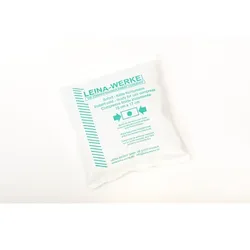
Kaltkompresse Leina sofort Kälte Kompresse 15x16cm lindert den Schmerz durch angenehme KühlungIdeal zur Erstversorgung. 3-sprachige Gebrauchsanweisung durch Drücken der Kompresse entsteht eine chemische Reaktion, welche den gebrauchsfertigen Zustand bewirkt. Nur für die Einmalanwendung geeignet! HINWEIS: Aufgrund eines Engpasses beim Lieferant Leina mussten die Kompressen von Leina zugekauft werden. Es steht aktuell eine andere Marke darauf: Uhlsport. Aber dies hat allgemein keinen Einfluss auf die Funktionalität. HIWNEIS: Ausführung des Beutels nach Verfügbarkeit! Wenn nicht -sofort lieferbar- ist die Lieferzeit 5-10 Tage.2,82 €*Versand: 6,95 €Sichere Weiterleitung zum Anbieter
-
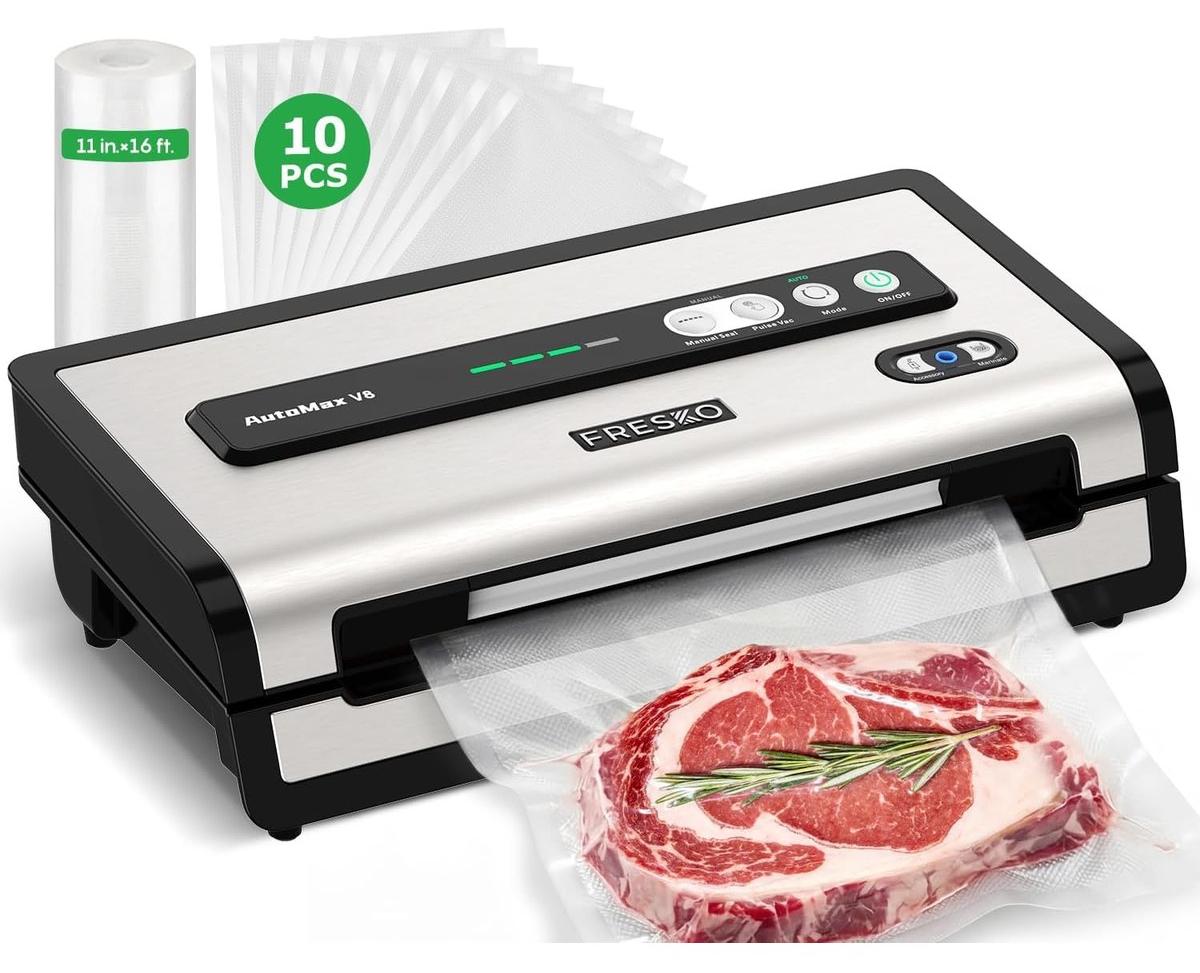
Vakuumierer Vakuumiergerät Vakuumverpacker für Lebensmittel - 140 W - 18 l/min - Mit Beutelschneider - Vollautomatisch Nach VerpackungDieser vollautomatische Vakuumierer für Lebensmittel erkennt selbst, ob das Gargut trocken oder feucht ist, und startet das Absaugen und Verschweißen. Mit 140 W und 18 Litern pro Minute verpackt das Gerät bis zu 50 Beutel in 20 Minuten.Leistung von 140 WSaugleistung bis 18 Liter pro MinuteBis zu 50 Beutel in 20 MinutenIntegrierter BeutelschneiderAbnehmbarer Tropfschutz und FlüssigkeitserkennungVerwendungLegen Sie den Vakuumbeutel in den Vakuumierer, und das Gerät beginnt sofort mit dem Vorgang. Die Pulsfunktion und die externe Vakuumfunktion vereinfachen die Arbeitsschritte.Lieferumfang1 Vakuumierer1 Zubehörschlauch1 Tragetasche, 28 x 500 cm10 vorgeschnittene Beutel, 20 x 30 cm2 externe Vakuumzubehörteile1 Bedienungsanleitung313,72 €*Versand: 0,00 €Sichere Weiterleitung zum Anbieter
-
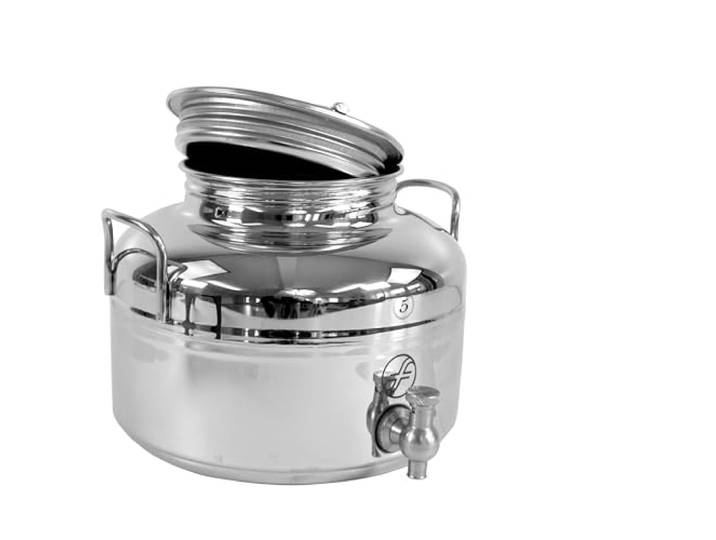
Fischer Kellereitechnik Edelstahl-Kanne: Transport-Kanne für flüssige Lebensmittel - Getränkefass aus Edelstahl - lebensmittelecht (5 Liter)<p>Die <strong>Fischer Kellereitechnik Edelstahl-Kanne</strong> ist die ideale Lösung für die sichere Lagerung und den hygienischen Transport von flüssigen Lebensmitteln. Mit einem Fassungsvermögen von <strong>5 Litern</strong> bietet diese Kanne ausreichend Platz für verschiedene Getränke wie Milch, Saft, Wein, Spirituosen, Speiseöl oder Essig. Hergestellt aus hochwertigem, <strong>lebensmittelechtem Edelstahl</strong>, garantiert sie eine sichere Aufbewahrung ohne schädliche Stoffe, die in Kunststoffprodukten vorkommen können.</p><p>Das elegante, hochglanz-polierte Design der <strong>Edelstahl-Kanne</strong> vereint Funktionalität und Ästhetik. Sie ist nicht nur ein praktisches Utensil für den Alltag, sondern auch ein stilvolles Accessoire für jede Küche oder Gastronomie. Die Kanne ist robust und unverwüstlich, was sie zur perfekten Wahl für den professionellen Einsatz macht. Zudem ist sie in verschiedenen Größen erhältlich, sodass du die passende Variante für deine Bedürfnisse auswählen kannst.</p><p>Die <strong>Fischer Edelstahl-Kanne</strong> ist eine erschwingliche und professionelle Alternative zu herkömmlichen Kunststoff-Getränkefässern. Sie wurde in der EU gefertigt und erfüllt höchste Qualitätsstandards. Entscheide dich für diese langlebige und umweltfreundliche Lösung, um deine Lebensmittel sicher und stilvoll zu transportieren.</p>89,90 €*Versand: 0,00 €Sichere Weiterleitung zum Anbieter
-
Wie können Laufwerksbuchstaben automatisch zugeordnet werden?
Laufwerksbuchstaben können automatisch zugeordnet werden, indem man den Windows-Betriebssystemeinstellungen folgt. In der Regel werden Laufwerksbuchstaben beim Anschluss eines neuen Laufwerks automatisch zugewiesen. Man kann jedoch auch manuell Laufwerksbuchstaben zuweisen oder ändern, indem man die Datenträgerverwaltung öffnet und dort die entsprechenden Einstellungen vornimmt. **
-
Wie kann ich den Laufwerksbuchstaben ändern?
Um den Laufwerksbuchstaben zu ändern, kannst du die Datenträgerverwaltung in Windows öffnen. Klicke mit der rechten Maustaste auf "Dieser PC" und wähle "Verwalten". In der Datenträgerverwaltung kannst du dann den Laufwerksbuchstaben für das entsprechende Laufwerk ändern. Klicke dazu mit der rechten Maustaste auf das Laufwerk, wähle "Laufwerksbuchstaben und Pfade ändern" und folge den Anweisungen. Stelle sicher, dass der neue Laufwerksbuchstabe nicht bereits von einem anderen Laufwerk verwendet wird, um Konflikte zu vermeiden. Nachdem du den Laufwerksbuchstaben geändert hast, starte deinen Computer neu, um die Änderungen zu übernehmen. **
-
Welchen Laufwerksbuchstaben kann eine Festplatte haben?
Welchen Laufwerksbuchstaben kann eine Festplatte haben? Festplatten können verschiedene Laufwerksbuchstaben haben, die ihnen zugewiesen werden, wenn sie mit einem Computer verbunden sind. In der Regel werden Festplatten unter Windows mit den Buchstaben C:, D:, E: usw. gekennzeichnet. Diese Buchstaben dienen dazu, die verschiedenen Laufwerke im System zu unterscheiden und auf sie zuzugreifen. Es ist auch möglich, den Laufwerksbuchstaben einer Festplatte manuell zu ändern, wenn dies erforderlich ist. Insgesamt gibt es 26 mögliche Laufwerksbuchstaben von A: bis Z:, die für Festplatten und andere Speichergeräte verwendet werden können. **
-
Haben sich die Laufwerksbuchstaben von selbst geändert?
Nein, Laufwerksbuchstaben ändern sich normalerweise nicht von selbst. Sie werden normalerweise vom Betriebssystem zugewiesen und bleiben in der Regel konstant, es sei denn, der Benutzer ändert sie manuell oder es gibt Probleme mit dem Laufwerk. In solchen Fällen kann es zu einer Änderung der Laufwerksbuchstaben kommen. **

Wie erstelle ich einen Laufwerksbuchstaben für eine SSD?
Um einen Laufwerksbuchstaben für eine SSD zu erstellen, musst du die Datenträgerverwaltung öffnen. Klicke dazu mit der rechten Maustaste auf das Startmenü und wähle "Datenträgerverwaltung" aus. Suche die SSD in der Liste der Laufwerke, klicke mit der rechten Maustaste darauf und wähle "Laufwerksbuchstaben und -pfade ändern" aus. Klicke dann auf "Hinzufügen" und wähle den gewünschten Buchstaben aus. **
Wie ändere ich den Laufwerksbuchstaben bei Windows 10?
Um den Laufwerksbuchstaben bei Windows 10 zu ändern, musst du die Datenträgerverwaltung öffnen. Dies kannst du tun, indem du mit der rechten Maustaste auf das Startmenü klickst und "Datenträgerverwaltung" auswählst. In der Datenträgerverwaltung klickst du mit der rechten Maustaste auf das Laufwerk, dessen Buchstaben du ändern möchtest, wählst "Laufwerkbuchstaben und Pfade ändern" und dann "Ändern" aus. Dort kannst du einen neuen verfügbaren Buchstaben auswählen und bestätigen. Es ist wichtig, darauf zu achten, dass der neue Buchstabe nicht bereits von einem anderen Laufwerk verwendet wird. **
Top-Angebote
Produkte zum Begriff Laufwerksbuchstaben:
-
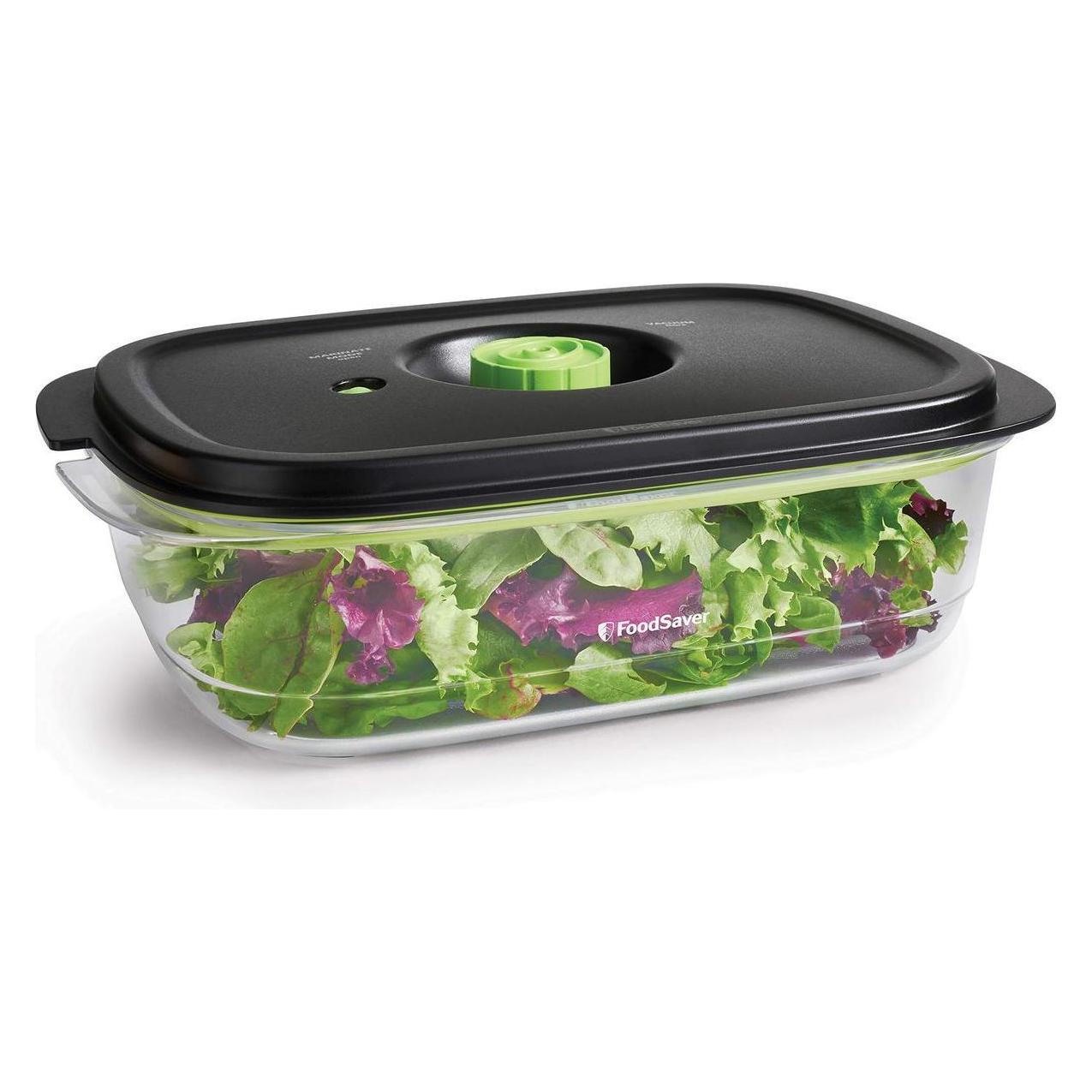
FoodSaver Behälter für frische Lebensmittel, Vorratsbehälter, Transparent, SchwarzBehälter für frische Lebensmittel - Reinigung von Hand - Für die Aufbewahrung von Lebensmitteln im Kühl- oder Küchenschrank - Verschluss: Deckel - Mikrowellen geeignet - Auch zum Marinieren geeignet - Behälter, 1,2 l.28,81 €*Versand: 3,00 €Sichere Weiterleitung zum Anbieter
-
Kaltkompresse Leina sofort Kälte Kompresse 15x16cm lindert den Schmerz durch angenehme KühlungIdeal zur Erstversorgung. 3-sprachige Gebrauchsanweisung durch Drücken der Kompresse entsteht eine chemische Reaktion, welche den gebrauchsfertigen Zustand bewirkt. Nur für die Einmalanwendung geeignet! HINWEIS: Aufgrund eines Engpasses beim Lieferant Leina mussten die Kompressen von Leina zugekauft werden. Es steht aktuell eine andere Marke darauf: Uhlsport. Aber dies hat allgemein keinen Einfluss auf die Funktionalität. HIWNEIS: Ausführung des Beutels nach Verfügbarkeit! Wenn nicht -sofort lieferbar- ist die Lieferzeit 5-10 Tage.2,82 €*Versand: 6,95 €Sichere Weiterleitung zum Anbieter
-
Vakuumierer Vakuumiergerät Vakuumverpacker für Lebensmittel - 140 W - 18 l/min - Mit Beutelschneider - Vollautomatisch Nach VerpackungDieser vollautomatische Vakuumierer für Lebensmittel erkennt selbst, ob das Gargut trocken oder feucht ist, und startet das Absaugen und Verschweißen. Mit 140 W und 18 Litern pro Minute verpackt das Gerät bis zu 50 Beutel in 20 Minuten.Leistung von 140 WSaugleistung bis 18 Liter pro MinuteBis zu 50 Beutel in 20 MinutenIntegrierter BeutelschneiderAbnehmbarer Tropfschutz und FlüssigkeitserkennungVerwendungLegen Sie den Vakuumbeutel in den Vakuumierer, und das Gerät beginnt sofort mit dem Vorgang. Die Pulsfunktion und die externe Vakuumfunktion vereinfachen die Arbeitsschritte.Lieferumfang1 Vakuumierer1 Zubehörschlauch1 Tragetasche, 28 x 500 cm10 vorgeschnittene Beutel, 20 x 30 cm2 externe Vakuumzubehörteile1 Bedienungsanleitung313,72 €*Versand: 0,00 €Sichere Weiterleitung zum Anbieter
-
Kann man Laufwerksbuchstaben deaktivieren?
Ja, es ist möglich, Laufwerksbuchstaben in Windows zu deaktivieren. Dies kann nützlich sein, um bestimmte Laufwerke zu verbergen oder um Konflikte mit anderen Laufwerksbuchstaben zu vermeiden. Sie können dies über die Datenträgerverwaltung in den Systemeinstellungen von Windows tun. **
-
Welche Laufwerksbuchstaben haben die Netzlaufwerke?
Die Laufwerksbuchstaben für Netzlaufwerke können je nach Konfiguration variieren. Standardmäßig werden sie jedoch oft mit den Buchstaben "Z:" oder "Y:" bezeichnet. Es ist jedoch möglich, dass sie auch mit anderen Buchstaben wie "X:", "W:" oder anderen bezeichnet werden. **
-
Wie können Laufwerksbuchstaben automatisch zugeordnet werden?
Laufwerksbuchstaben können automatisch zugeordnet werden, indem man den Windows-Betriebssystemeinstellungen folgt. In der Regel werden Laufwerksbuchstaben beim Anschluss eines neuen Laufwerks automatisch zugewiesen. Man kann jedoch auch manuell Laufwerksbuchstaben zuweisen oder ändern, indem man die Datenträgerverwaltung öffnet und dort die entsprechenden Einstellungen vornimmt. **
-
Wie kann ich den Laufwerksbuchstaben ändern?
Um den Laufwerksbuchstaben zu ändern, kannst du die Datenträgerverwaltung in Windows öffnen. Klicke mit der rechten Maustaste auf "Dieser PC" und wähle "Verwalten". In der Datenträgerverwaltung kannst du dann den Laufwerksbuchstaben für das entsprechende Laufwerk ändern. Klicke dazu mit der rechten Maustaste auf das Laufwerk, wähle "Laufwerksbuchstaben und Pfade ändern" und folge den Anweisungen. Stelle sicher, dass der neue Laufwerksbuchstabe nicht bereits von einem anderen Laufwerk verwendet wird, um Konflikte zu vermeiden. Nachdem du den Laufwerksbuchstaben geändert hast, starte deinen Computer neu, um die Änderungen zu übernehmen. **
Ähnliche Suchbegriffe für Laufwerksbuchstaben
-
Fischer Kellereitechnik Edelstahl-Kanne: Transport-Kanne für flüssige Lebensmittel - Getränkefass aus Edelstahl - lebensmittelecht (5 Liter)<p>Die <strong>Fischer Kellereitechnik Edelstahl-Kanne</strong> ist die ideale Lösung für die sichere Lagerung und den hygienischen Transport von flüssigen Lebensmitteln. Mit einem Fassungsvermögen von <strong>5 Litern</strong> bietet diese Kanne ausreichend Platz für verschiedene Getränke wie Milch, Saft, Wein, Spirituosen, Speiseöl oder Essig. Hergestellt aus hochwertigem, <strong>lebensmittelechtem Edelstahl</strong>, garantiert sie eine sichere Aufbewahrung ohne schädliche Stoffe, die in Kunststoffprodukten vorkommen können.</p><p>Das elegante, hochglanz-polierte Design der <strong>Edelstahl-Kanne</strong> vereint Funktionalität und Ästhetik. Sie ist nicht nur ein praktisches Utensil für den Alltag, sondern auch ein stilvolles Accessoire für jede Küche oder Gastronomie. Die Kanne ist robust und unverwüstlich, was sie zur perfekten Wahl für den professionellen Einsatz macht. Zudem ist sie in verschiedenen Größen erhältlich, sodass du die passende Variante für deine Bedürfnisse auswählen kannst.</p><p>Die <strong>Fischer Edelstahl-Kanne</strong> ist eine erschwingliche und professionelle Alternative zu herkömmlichen Kunststoff-Getränkefässern. Sie wurde in der EU gefertigt und erfüllt höchste Qualitätsstandards. Entscheide dich für diese langlebige und umweltfreundliche Lösung, um deine Lebensmittel sicher und stilvoll zu transportieren.</p>89,90 €*Versand: 0,00 €Sichere Weiterleitung zum Anbieter
-
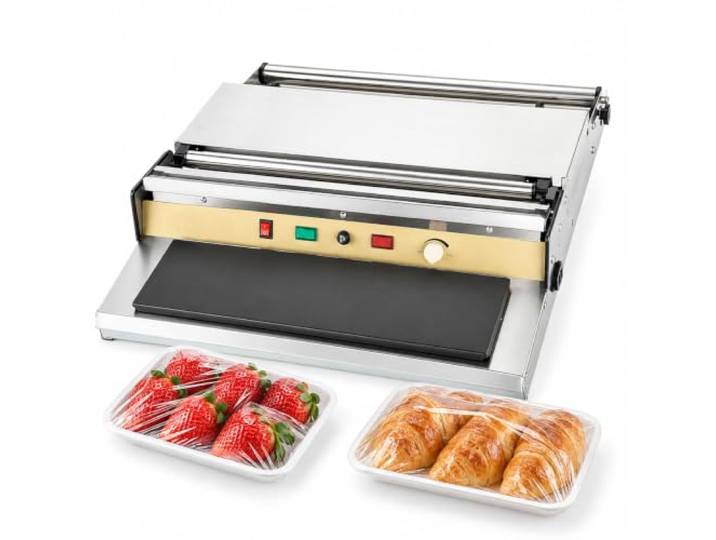
300-w-lebensmittelverpackungsmaschine, Frischhaltefolien-verpackungsmaschine Mit Heizplatte, Temperaturregelung Und Folienschneider, Verpackungsmaschine Für Lebensmittel Bis Zu 450 Mm Breite300-w-lebensmittelverpackungsmaschine, Frischhaltefolien-verpackungsmaschine Mit Heizplatte, Temperaturregelung Und Folienschneider, Verpackungsmaschine Für Lebensmittel Bis Zu 450 Mm Breite. Effiziente Lebensmittelverpackung für den täglichen Gebrauch – Ideal zum Einwickeln von Schalen mit Obst, Gemüse, Fleisch, Fisch, Backwaren und anderen frischen Lebensmitteln. Geeignet für Supermärkte, Obstläden, Feinkostgeschäfte, Lebensmitteltheken und Lebensmittelzubereitungsbereiche. Beheizte Platte für saubereres Verpacken – Die integrierte Heizplatte sorgt dafür, dass die Frischhaltefolie enger um die Lebensmittelschalen schmiegt und so eine saubere und ansprechende Verpackung für den Einzelhandel ermöglicht. Für Folien bis zu 450 mm Breite – Kompatibel mit Frischhaltefolie bis zu einer Breite von ca. 450 mm und somit geeignet für eine Vielzahl von Lebensmittelverpackungen und alltägliche Verpackungsanforderungen Einfaches Bedienfeld – Ausgestattet mit separaten Reglern für Leistung und Heizung, Anzeigefunktionen und einem einstellbaren Temperaturregler, ermöglicht es dem Bediener, den Verpackungsprozess bequem zu steuern. Edelstahlkonstruktion – Die Maschine verfügt über ein Edelstahlgehäuse mit leichtgängigen Metallwalzen und ein praktisches Tischgerät-Design, geeignet für häufige Lebensmittelverpackungsaufgaben in gewerblichen Umgebungen Farbe:Rot182,00 €*Versand: 0,00 €Sichere Weiterleitung zum Anbieter
-
Welchen Laufwerksbuchstaben kann eine Festplatte haben?
Welchen Laufwerksbuchstaben kann eine Festplatte haben? Festplatten können verschiedene Laufwerksbuchstaben haben, die ihnen zugewiesen werden, wenn sie mit einem Computer verbunden sind. In der Regel werden Festplatten unter Windows mit den Buchstaben C:, D:, E: usw. gekennzeichnet. Diese Buchstaben dienen dazu, die verschiedenen Laufwerke im System zu unterscheiden und auf sie zuzugreifen. Es ist auch möglich, den Laufwerksbuchstaben einer Festplatte manuell zu ändern, wenn dies erforderlich ist. Insgesamt gibt es 26 mögliche Laufwerksbuchstaben von A: bis Z:, die für Festplatten und andere Speichergeräte verwendet werden können. **
-
Haben sich die Laufwerksbuchstaben von selbst geändert?
Nein, Laufwerksbuchstaben ändern sich normalerweise nicht von selbst. Sie werden normalerweise vom Betriebssystem zugewiesen und bleiben in der Regel konstant, es sei denn, der Benutzer ändert sie manuell oder es gibt Probleme mit dem Laufwerk. In solchen Fällen kann es zu einer Änderung der Laufwerksbuchstaben kommen. **
-
Wie erstelle ich einen Laufwerksbuchstaben für eine SSD?
Um einen Laufwerksbuchstaben für eine SSD zu erstellen, musst du die Datenträgerverwaltung öffnen. Klicke dazu mit der rechten Maustaste auf das Startmenü und wähle "Datenträgerverwaltung" aus. Suche die SSD in der Liste der Laufwerke, klicke mit der rechten Maustaste darauf und wähle "Laufwerksbuchstaben und -pfade ändern" aus. Klicke dann auf "Hinzufügen" und wähle den gewünschten Buchstaben aus. **
-
Wie ändere ich den Laufwerksbuchstaben bei Windows 10?
Um den Laufwerksbuchstaben bei Windows 10 zu ändern, musst du die Datenträgerverwaltung öffnen. Dies kannst du tun, indem du mit der rechten Maustaste auf das Startmenü klickst und "Datenträgerverwaltung" auswählst. In der Datenträgerverwaltung klickst du mit der rechten Maustaste auf das Laufwerk, dessen Buchstaben du ändern möchtest, wählst "Laufwerkbuchstaben und Pfade ändern" und dann "Ändern" aus. Dort kannst du einen neuen verfügbaren Buchstaben auswählen und bestätigen. Es ist wichtig, darauf zu achten, dass der neue Buchstabe nicht bereits von einem anderen Laufwerk verwendet wird. **
* Alle Preise verstehen sich inklusive der gesetzlichen Mehrwertsteuer und ggf. zuzüglich Versandkosten. Die Angebotsinformationen basieren auf den Angaben des jeweiligen Shops und werden über automatisierte Prozesse aktualisiert. Eine Aktualisierung in Echtzeit findet nicht statt, so dass es im Einzelfall zu Abweichungen kommen kann. ** Hinweis: Teile dieses Inhalts wurden von KI erstellt.